Mostrando entradas con la etiqueta APUNTES. Mostrar todas las entradas

jueves, 23 de mayo de 2013

EXCEL: LAS GRÁFICAS

Una gráfica es la representación gráfica de los datos de una hoja de cálculo y que facilita su interpretación.

Para crearlo tenemos dos opciones:
- Gráfico incrustado  (como un objeto)
- Hoja de gráfico (no existen celdas ni ningún tipo de objeto

Cómo crear gráficos:

Puedes elegir diferentes tipos de gráficos, una
 vez seleccionado podremos cambiar los parámetros 

Añadir una serie de datos:
- Desde diseño

- Modificar las características del gráfico.

Desde Presentación, podrás modificar los tipos de ejes
 o  la posibilidad de incluir una cuadrícula de fondo.

Desde formato, en "Estilos de forma" se pueden elegir formas:


martes, 21 de mayo de 2013

EXCEL. CÓMO UTILIZAR LAS FÓRMULAS

En este apartado nos explica la facilidad que nos aportan las fórmulas a la hora de realizar cálculos rápidos, por muy complejos que sean. 

Una función es una fórmula que opera con uno o más valores y devuelve un resultado que aparecerá directamente en la celda.

- Insertar función con el asistente


Seleccionamos Fórmulas- Insertar función- SUMA

- Funciones de fecha y hora.

En algunas funciones veremos que el argumento que se le pasa o el valor que nos devuelve es un "número de serie". Excel llama número de serie al número de días transcurridos desde el 0 de enero de 1900 hasta la fecha introducida,coge la fecha inicial del sistema como el día 0/1/1900 y a partir de ahí empieza a contar


jueves, 16 de mayo de 2013

EXCEL

Excel es una hoja de cálculo, es decir, una base de datos permite trabajar con funciones, de manera que no tenemos que replantear los datos cuando realizamos algún que otro cambio.

Accedemos desde inicio, en Microsoft Office y seleccionamos el programa

Estos días estamos trabajando con esta herramienta, y para ellos seguimos el tutorial gratuito que puedes encontrar aquí. 

Este es el aspecto de la herramienta. Un menú de herramientas, y la tabla de datos está compuesta por filas (1, 2, 3...) y columnas (A, B, C...)


En posteriores entradas subiré el resumen de algunos de los puntos más destacados con sus correspondientes ejercicios.

viernes, 10 de mayo de 2013

VIRUS INFORMÁTICOS Y PROTECCIÓN

Estos días hemos aprendido algo sobre virus informáticos, qué son, las diferentes clasificaciones que se pueden realizar y las medidas que podemos tomar para protegernos. Aquí os muestro mi propio esquema realizado con Word:


Pinche aquí para consultar mis propios apuntes, donde incluyo también una serie de definiciones clave en este campo de los virus informáticos.

miércoles, 8 de mayo de 2013

AGREGAR O QUITAR PROGRAMAS

Si queremos agregar o quitar algún programa que tenemos instalado en nuestro ordenador sólo tenemos que ir al panel de control desde inicio, y allí pinchar sobre el icono de "Agregar o quitar programas".


Desde panel de control


Seleccionas los programas y los eliminas


jueves, 2 de mayo de 2013

TAGXEDO

Tagxedo es un programa on-line (semejante a Wordlee) que permite crear nubes de tags o etiquetas, amoldándose a una silueta ya predeterminada, palabra, o una imagen propia.

Se pueden manipular los detalles de la imagen, en el caso de que la subas, cambiar los colores, el fondo, la orientación de las palabras, invertir la situación de las palabras...


Pinchando en "Shape" escogemos la forma que queremos

Se puede guardar como imagen (en jpg o png), o con un formato html, que proporciona un código iframe. En este último caso se trata de una nube interactiva que te lleva a la página de Google a buscar las palabras de tu Tagxedo.

Éste es un ejemplo interactivo (lo he insertado en el código HTML)

jueves, 21 de marzo de 2013

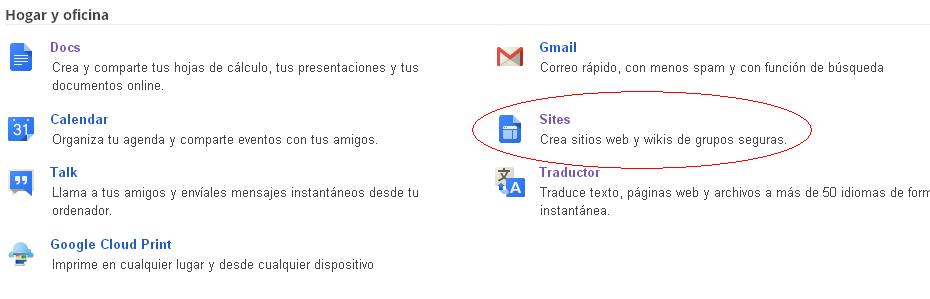
GOOGLE SITES

Normalmente a la hora de confeccionar una página web es necesario un editor de html (frontpage, dreamweaver...), un servidor y un FTP para que el mundo pueda acceder a nuestra página web.

Google Sites recoge estas tres condiciones: el espacio donde lo alojamos (es on-line) y nos proporciona el programa para manipularlo. Este servicio nos lo ofrece Google.

- Accedemos a Google Sites:


- Una vez dentro, con cuenta de gmail, aparece este menú:

- Le damos a crear y elegimos el nombre de nuestro sitio y la plantilla con la que vamos a trabajar.


miércoles, 13 de marzo de 2013

¿QUÉ ES WORDLE?

Es una página web que genera una serie de palabras (tags) en forma de nube. Bajo mi punto de vista es una herramienta muy útil que se asemeja al subrayado en los documentos de papel.


- No requiere registro
- Se pueden cambiar los colores:


- Reorganizar las palabras  (bien sólo en horizontal, o la mayoría de ellas que aparezcan en vertical...)


jueves, 28 de febrero de 2013

CÓMO EXTRAER LOS RESULTADOS DE UN FORMULARIO

Para extraer los resultados de nuestro formulario debemos hacer los siguientes pasos:

- Entramos en Google Drive, y en nuestro menú clicamos sobre el formulario del que queremos extraer los datos:


- Dentro de nuestro formulario clicamos sobre "Respuestas" y a continuación sobre "Resumen de respuestas"


- Se abre en otra ventana un resumen con gráficas de todas las respuestas, indicando el número de personas que la han respondido:


domingo, 24 de febrero de 2013

CÓMO CREAR UN FORMULARIO CON GOOGLE

- Abrimos Google Drive:

- Seleccionamos una de las plantillas y ponemos nombre a nuestro formulario


- Ya podemos dar forma a nuestro formulario, elaborando las preguntas. Hay varios tipos de preguntas. Una vez creada la pregunta, para añadir otra seleccionamos "añadir elemento":


miércoles, 13 de febrero de 2013

CÓMO INSERTAR UN AUDIO EN EL BLOG

Para ello vamos a utilizar Dropbox. Hemos habilitado nuestra carpeta PUBLIC vamos a tener el archivo audio que queremos reproducir y el dewplayer ".swf" (que va a proporcionar el reproductor)

En nuestra entrada de blog, en la parte de HTML copiaremos el siguiente código:

<object data="URL DEL LINK PÚBLICO DE DEWPLAYER.SWF" height="20" id="dewplayer" name="dewplayer" type="application/x-shockwave-flash" width="160"> <param name="wmode" value="transparent" /> <param name="movie" value="URL DEL LINK PÚBLICO DE DEWPLAYER.SWF" /> <param name="flashvars" value="mp3=URL DEL LINK PÚBLICO DE TU MP3&amp;showtime=1" /> </object>

En las letras en color rojo debemos copiar la dirección que nos pide, para ello:

Ya lo tenemos copiado en el portapapeles, así que lo copiamos en el código, en este caso dos veces. Hacemos exactamente lo mismo con el archivo en mp3, que en este caso es mi poema.


Una vez he sustituido las dos direcciones generadas por la carpeta Public de Dropbox en el código, voy a la entrada de mi blog y lo copio en la parte de HTML. 

Ya tengo mi reproductor en la entrada con mi poema:


sábado, 9 de febrero de 2013

APUNTES AUDACITY

Audacity es un programa de manipulación de audio. Se puede importar:
- Audio
- Grabación

Cuando se importa el archivo aparecen dos formas de ondas (stereo)


Hay que trabajar siempre en stop, no en pause.


Zoom. Puedes ampliar o reducir la onda para precisar en tus manipulaciones.


Herramienta de envolvente, se regulan los fade out/fade in.


Recortar un período de tiempo determinado. Seleccionamos el fragmento y recortamos con los iconos rodeados.

Herramienta de desplazamiento en el tiempo, puedes mover el audio hasta disponerlo en el momento más adecuado.

viernes, 1 de febrero de 2013

FORMATOS DE AUDIO

A continuación voy a explicar algunos de los tipos de archivos de sonido, en lo que respecta a peso y calidad:


Nosotros vamos a trabajar con el programa Audacity, donde podríamos trabajar con los cuatro primeros tipos de archivo. Aunque hay que decir que Audacity posee su propio formato: AUD.

jueves, 31 de enero de 2013

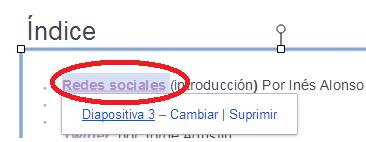
ENLAZAR UNA DIAPOSITIVA DESDE EL ÍNDICE (DRIVE)


- Seleccionamos la palabra que queremos enlazar a la diapositiva concreta.


- Se clica en el icono de "insertar un enlace"


- Seleccionamos la opción de diapositiva específica y marcamos aquella que queremos que se abra cuando cliquemos.


Ahora desde el índice ya puedo acceder directamente a una parte del documento, en este caso a la de redes sociales.

jueves, 17 de enero de 2013

CÓMO TRADUCIR UNA PÁGINA WEB CON GOOGLE

Hemos aprendido a traducir páginas web enteras utilizando la herramienta de Google: traductor.Para ello hay que seguir los siguientes pasos:

- Localizamos la página web que queremos traducir (copiamos la dirección web).


- Por otro lado, vamos al "traductor" que ofrece Google. 


- Copiamos la dirección web y seleccionamos el idioma al que queremos traducir la página. 


- Pinchamos en la nueva web que nos proporciona ahora el traductor (la rodeada con color rojo).


Ya podemos traducir páginas web, aunque siempre teniendo en cuenta que el traductor de Google es una máquina (un ordenador). Nos tiene que servir como un apoyo.

miércoles, 16 de enero de 2013

CÓMO COMPARTIR UN GOOGLE DOCS

Estamos realizando un trabajo en Google Docs en parejas sobre las redes sociales. Para poder trabajar de manera más cómoda y sin necesidad de estar juntos físicamente, hemos compartido el documento de Google Docs. De esta manera podemos trabajar cada uno desde su ordenador, con acceso a Internet. Lo que uno modifica, le llega al otro instantáneamente.

- Desde www.google.es elegimos en el menú la opción "Drive"


- Introducimos nuestras claves


- Compartimos

- Ahora lo que uno modifica, también se modifica en el documento del otro, así se pueden ir aportando ideas   cada uno desde su ordenador.

miércoles, 9 de enero de 2013

PARTES DE UN ORDENADOR

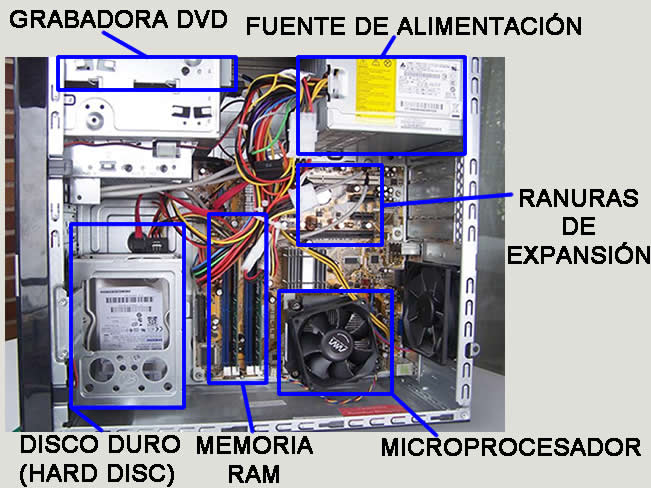
Hoy en clase de TINF la profesora nos ha proyectado con una cámara de documentos las partes de un ordenador (hardware)


-           - Partes
                   EXTERIOR

o   Fuente de alimentación (conecta a la red eléctrica)
o   Conector del teclado y del ratón


o   Puerto serie (aparatos periféricos externos)


o   Puerto VGA (sale la señal de vídeo)
o   Puerto USB (suele haber varios)
Antes cada periférico se conectaba por un puerto distinto, ahora todos por USB por eso es universal.
o   Puerto de red (detrás está la tarjeta de red, ahí se conecta el cable para conectarse a una red; el cable es un RJ45)/ vía wi-fi: tarjeta especial wi-fi (antena)
Puerto de red
Tarjeta de wifi


INTERIOR. (Mediante unos tornillos se abren las carcasas)

o   Interruptor.
o   Fuente de alimentación. Transforma la tensión de entrada en los que necesita el ordenador. Tiene encima un ventilador para evitar que se sobrecaliente. El procesador se ralentiza.
o   DVD por detrás, va conectado a la placa base.
o   Placa base.  Todo está incrustado aquí. Lleva los circuitos por dentro para conectar las distintas partes. El microprocesador (CPU) es necesario que se refrigere. Trabaja con transistores de silicio, así que funcionaría más lento, por eso lleva un ventilador.


o   Tarjeta de memoria RAM. La tarjeta se fija a través de un slot.

o   Tarjetas de tipo PCI
o   Tarjeta wifi.
o   Conectores
o   Buses de datos

o   Disco duro
Aquí se puede ver un vídeo explicativo con los distintos componentes internos de un ordenador.