miércoles, 16 de enero de 2013

CÓMO COMPARTIR UN GOOGLE DOCS

Estamos realizando un trabajo en Google Docs en parejas sobre las redes sociales. Para poder trabajar de manera más cómoda y sin necesidad de estar juntos físicamente, hemos compartido el documento de Google Docs. De esta manera podemos trabajar cada uno desde su ordenador, con acceso a Internet. Lo que uno modifica, le llega al otro instantáneamente.

- Desde www.google.es elegimos en el menú la opción "Drive"


- Introducimos nuestras claves


- Compartimos

- Ahora lo que uno modifica, también se modifica en el documento del otro, así se pueden ir aportando ideas   cada uno desde su ordenador.

miércoles, 9 de enero de 2013

PARTES DE UN ORDENADOR

Hoy en clase de TINF la profesora nos ha proyectado con una cámara de documentos las partes de un ordenador (hardware)


-           - Partes
                   EXTERIOR

o   Fuente de alimentación (conecta a la red eléctrica)
o   Conector del teclado y del ratón


o   Puerto serie (aparatos periféricos externos)


o   Puerto VGA (sale la señal de vídeo)
o   Puerto USB (suele haber varios)
Antes cada periférico se conectaba por un puerto distinto, ahora todos por USB por eso es universal.
o   Puerto de red (detrás está la tarjeta de red, ahí se conecta el cable para conectarse a una red; el cable es un RJ45)/ vía wi-fi: tarjeta especial wi-fi (antena)
Puerto de red
Tarjeta de wifi


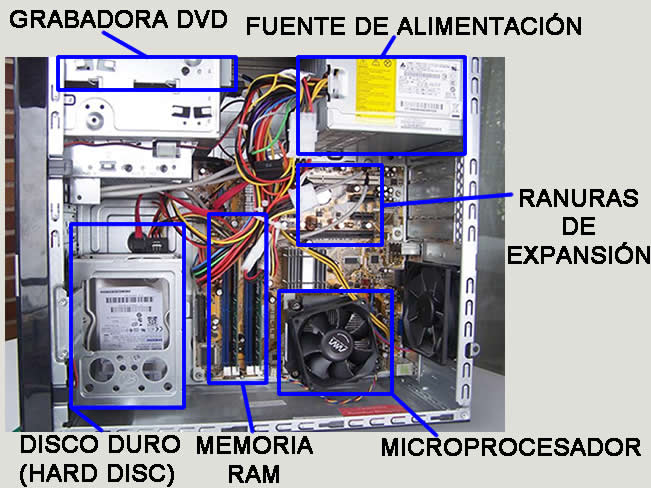
INTERIOR. (Mediante unos tornillos se abren las carcasas)

o   Interruptor.
o   Fuente de alimentación. Transforma la tensión de entrada en los que necesita el ordenador. Tiene encima un ventilador para evitar que se sobrecaliente. El procesador se ralentiza.
o   DVD por detrás, va conectado a la placa base.
o   Placa base.  Todo está incrustado aquí. Lleva los circuitos por dentro para conectar las distintas partes. El microprocesador (CPU) es necesario que se refrigere. Trabaja con transistores de silicio, así que funcionaría más lento, por eso lleva un ventilador.


o   Tarjeta de memoria RAM. La tarjeta se fija a través de un slot.

o   Tarjetas de tipo PCI
o   Tarjeta wifi.
o   Conectores
o   Buses de datos

o   Disco duro
Aquí se puede ver un vídeo explicativo con los distintos componentes internos de un ordenador.

lunes, 7 de enero de 2013

EN BUSCA DE UN ORDENADOR MÁS VELOZ Y EFICIENTE

Título original: "Avance hacia un ordenador más veloz y eficiente"
Fuente: SINC, Servicio de Información y Noticias Científicas (http://www.agenciasinc.es/)

Una técnica patentada en manos de científicos de la Universidad Complutense de Madrid: "la pulverización por plasma a alta presión". El objetivo es la fabricación de materiales que incrementarán la velocidad del procesador y disminuirán su consumo de energía.

Avance hacia un ordenador más veloz y eficiente
Un investigador llevando a cabo el proceso
de pulvrización por plasma a alta presión
Los nuevos materiales, llamados también "dieléctricos de alta permitividad" intentan ser lo menos contaminantes posible, para conseguir un menor coste ambiental. Y llegar a sustituir el silicio, el material convencional más utilizado en la historia de la computación por otros como el fosfuro de indio (InP). 

La fabricación de estos materiales se lleva a cabo en una sala con las máximas medidas de control de humedad, temperatura, iluminación y número de partículas de polvo.

En algunas empresas como la compañía Intel ya se está llevando a cabo esta línea de investigación, ya que va a ser el futuro de los ordenadores.


El hecho de disminuir el tamaño de los dispositivos y aumentar la capacidad de almacenar la información tiene sus inconvenientes, que se traducen en fugas de corrientes en el transistor, que consumen energía.

Creo que es una noticia relevante, que informa de la actual e incipiente investigación que se lleva a cabo en términos de computación. Es un ejemplo del avance científico de la tecnología de los materiales. Cada vez más, se busca sustituir los materiales convencionales por otros que puedan aportar ciertas características a los ordenadores futuros, y así aumentar la velocidad del procesador y disminuir su consumo de energía.


sábado, 22 de diciembre de 2012

HARDWARE. ROM Y RAM

El hardware (mercancías duras) de un ordenador está formado por todas las partes físicas que se pueden tocar: sus componentes eléctricos, mecánicos, electromecánicos, cables, cajas, periféricos y cualquier otro elemento físico involucrado.

Tipos de memoria:

- ROM (Read Only Memory) Sólo lectura. contiene las instrucciones básicas para que el ordenador arranque. Viene de fábrica, aunque actualmente se puede reescribir.

- RAM (Memoria de acceso aleatorio). Es una memoria donde se almacenan temporalmente los datos de otros programas que se van a utilizar.

Cuando el ordenador se apaga la RAM se borra, la ROM no. Por ello cuando lo enciendo debo volver a abrir los programas con los que estaba trabajando.

miércoles, 19 de diciembre de 2012

FELIZ NAVIDAD

Esta es una entrada para felicitar la Navidad, he creado esta imagen a modo de felicitación. Durante estos días he decorado mi blog con aspectos navideños, como es el de los copos de nieve que caen desde arriba. Lo he hecho escribiendo directamente el código en el código del blog, de la plantilla. La imagen embebida la he cogido de aquí.


¡FELICES FIESTAS, Y FELIZ AÑO 2013!


MOZART, EL GENIO. POWER POINT

Aquí os dejo mi presentación de Power Point sobre Mozart. He utilizado diversos efectos para las imágenes y texto, destacando la huella que ha dejado este artista en el campo de la música.

La portada es propia, he manipulado la imagen con Gimp y Paint, con varios filtros. La mosca que aparece en todas las diapositivas es un recorte de la imagen de la portada. Está basada en el modelo PechaKucha, 10 diapostivas de 10 segundos aproximadamente cada una, y cuyo objetivo es convencer a la gente que lo está viendo de tu presentación.

lunes, 3 de diciembre de 2012

APUNTES POWER POINT

- COMPRIMIR IMÁGENES. De esta manera el tamaño del PPT se reducirá. Seleccionamos la imagen insertada, herramientas de imagen, formato, comprimir imágenes, opciones, seleccionar la opción que nos convenga:


- ANIMACIONES. Herramientas de imagen, animaciones, personalizar animación, agregar efecto, entrada, elegimos la que queremos. Existe la opción de que esta animación se inicie al hacer clic o automáticamente después de un tiempo determinado:


Podemos regular la velocidad de la animación y los segundos que puede tardar. 


Podemos elegir la opción de trayectoria libre para
mover la imagen por donde nosotros queramos


Definimos la trayectoria a mano alzada


TRANSICIÓN DE DIAPOSITIVA. Para dar más dinamismo a la presentación podemos aplicar efectos de  transición. Animaciones, elegimos la que queremos. Existe la opción de aplicar a toda la presentación la mima transición. Esto confiere uniformidad y formalidad a la presentación.


FORMATO PPS. Siempre que guardamos la presentación Power Point se nos presentan varias opciones, aunque normalmente lo guardamos automáticamente con el formato PPS.
Desde menú